iPad용 Magic Keyboard USB-C에 마우스를 꽂았는데 충전만 되고 입력이 안 되나요?
Magic Keyboard의 USB-C는 iPad에 전력을 전달하지만 데이터를 보내지는 않습니다. 같은 모양인 유선 USB-C 마우스를 이 포트에 꽂아도 작동하지 않는 것이 정상입니다. 충전은 키보드 쪽으로 하고, 데이터가 필요한 액세서리는 호환되는 iPad 본체 포트에 연결하세요.
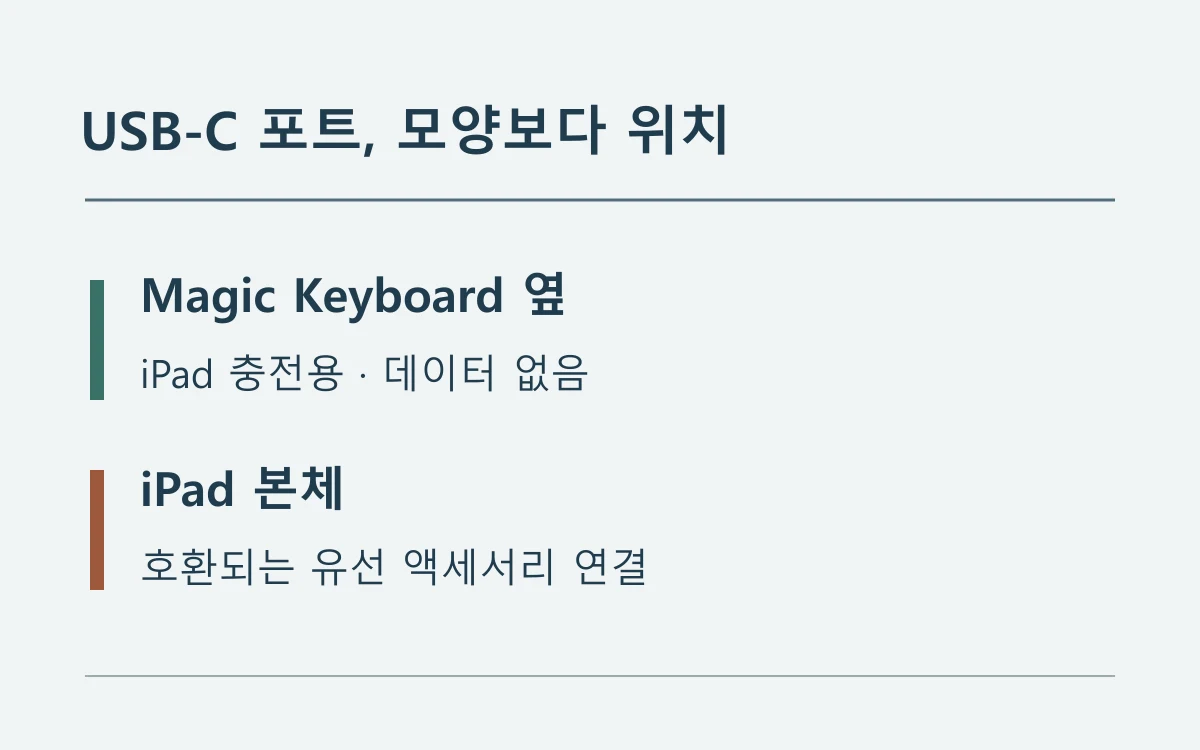
충전 아이콘이 뜬 포트가 데이터 포트라는 뜻은 아닙니다
키보드와 iPad 양쪽에 모두 USB-C 모양의 포트가 있어서 어느 쪽에 무엇을 꽂아도 될 것처럼 보입니다. 그러나 Apple의 iPad용 Magic Keyboard는 키보드 쪽 포트로 충전 전력을 전달할 뿐, 그 포트를 통해 마우스 입력 같은 데이터를 전송하지 않습니다. 충전 표시가 정상인데 마우스 포인터가 나타나지 않는 상황은 이 차이로 설명될 수 있습니다.
마우스가 인식되지 않을 때 바로 새 마우스를 사거나 키보드를 초기화할 필요는 없습니다. 먼저 케이블 끝이 꽂힌 자리가 iPad 본체인지, 키보드 힌지 옆인지 확인하세요. 같은 USB-C 모양이라도 어느 장치의 어떤 기능용 포트인지가 판단 기준입니다.
충전기와 유선 액세서리를 서로 다른 쪽에 연결하세요
키보드를 부착한 채 iPad를 충전하고 유선 마우스도 쓰려면 충전기를 키보드의 USB-C에, 호환되는 USB-C 마우스는 iPad 본체의 포트에 연결하는 식으로 자리를 나눕니다. 이렇게 하면 키보드의 전원 통로를 활용하면서 iPad의 데이터 연결부를 액세서리에 쓸 수 있습니다.
마우스 끝이 USB-A이면 모양이 다르므로 iPad 본체에 쓸 수 있는 적절한 USB-C 어댑터가 필요한지 확인하세요. 키보드의 충전 전용 포트에 어댑터를 여러 개 이어 붙여도 그 포트에 데이터 전송 기능이 추가되지는 않습니다. 본체 포트에서 다른 호환 기기는 작동하는지 확인하면 어디까지 정상인지 좁힐 수 있습니다.
공식 안내Apple 지원 — iPad용 Magic Keyboard 설정 및 사용 확인키보드를 따로 충전하거나 페어링하는 경우와 구분하세요
여기서 말하는 제품은 호환되는 iPad에 붙여 쓰는 Magic Keyboard입니다. Apple은 iPad에 연결된 뒤 키보드의 전원을 별도로 켜거나 페어링하거나 키보드 배터리를 충전할 필요가 없다고 설명합니다. 따라서 키보드 쪽으로 전원을 연결했을 때 충전되는 대상은 iPad입니다. 같은 이름을 쓰는 다른 기기용 독립형 키보드에 그대로 적용하지 마세요.
iPad 본체 포트로 옮겨도 유선 액세서리가 인식되지 않으면 iPad 모델, 액세서리 이름, 사용한 케이블·어댑터와 연결 위치를 기록해 제조사 안내와 대조하세요. 반면 키보드 타이핑까지 안 되는 문제는 USB-C 마우스 하나가 작동하지 않는 문제와 다릅니다. 어떤 입력은 되고 어느 것이 안 되는지 나눠 설명하면 점검 대상이 분명해집니다.
출처와 확인일
- Apple 지원 — iPad용 Magic Keyboard 설정 및 사용2026-11-13
- Apple 지원 — iPad의 USB-C 포트로 충전 및 연결2026-11-13
이 글은 공개 자료를 바탕으로 정리한 일반 정보입니다. 실제 신청·계약·수리는 해당 기관과 사업자의 개별 조건을 확인하세요. 잘못된 내용은 정정 요청으로 알려 주세요.